


 09-12-2025
Integracja oprogramowania Biznesmen PRO z KSeF automatyzuje i upraszcza procesy związane z obowiązkiem wysyłania dokumentów sprzedaży do systemu KSeF i pobierania dokumentów zakupowych/kosztowych. W niniejszym artykule prezentujemy sposób skonfigurowania komunikacji do wymiany danych między systemem Biznesmen PRO a KSeF w wersji przedprodukcyjnej (demo) i produkcyjnej.
W tym celu należy wykonać jednorazowo poniższe czynności:
a) Zalogować się do portalu KSeF
b) Wygenerować w KSeF dwa certyfikaty i zapisać je w bezpiecznym miejscu
c) Wczytać certyfikaty KSeF (4 pliki) do programów Biznesmen PRO
Po wykonaniu jednorazowo powyższych czynności konfiguracyjnych, można będzie korzystać wyłącznie z naszych programów (nie będzie już konieczności logowania się do KSeF).
System Biznesmen PRO umożliwi:
- wysyłkę faktur sprzedaży do KSeF
- automatyczne pobieranie z KSeF wysłanych wcześniej dokumentów sprzedaży oraz dokumentów zakupu/kosztowych do dedykowanego okna ‘Faktury z KSeF’ w Biznesmen PRO, w którym będzie można nimi zarządzać np. oznaczać, które automatycznie mają zostać zaksięgowane w Księdze lub utworzyć PZ w Magazynie.
I. Działania w Krajowym Systemie e-Faktur (KSeF)
1. Zaloguj się do KSeF
Jednoosobowa działalność gospodarcza (JDG)
Skonfigurowanie KSeF do współpracy z Biznesmen PRO polega głównie na pierwszym uwierzytelnieniu właściciela firmy, który automatycznie otrzymuje uprawnienia właścicielskie oraz wygenerowaniu czterech plików z certyfikatami.
Pierwsze Logowanie i Uwierzytelnienie
a) Wejdź na stronę Aplikacji Podatnika KSeF
- wersja przedprodukcyjna (demo) lub
b) Wybierz identyfikator, po którym system ma Cię rozpoznać – w przypadku JDG jest to najczęściej NIP firmy.
c) Wybierz metodę uwierzytelnienia (np. Profil Zaufany) i postępuj zgodnie z instrukcjami.
Po pomyślnym uwierzytelnieniu uzyskasz dostęp do systemu KSeF w kontekście swojej działalności.
Spółki
W przypadku spółek proces uwierzytelnienia przedstawiciela spółki jest bardziej złożony niż w przypadku jednoosobowych działalności gospodarczych, dlatego zalecamy zapoznać się z tym procesem z instrukcji (strona nr 24 rozdział 2) znajdującej się na stronie https://ksef.podatki.gov.pl/pliki-do-pobrania-ksef-20/
Pierwsze Logowanie i Uwierzytelnienie
a) Wejdź na stronę Aplikacji Podatnika KSeF
- wersja przedprodukcyjna (demo) lub
b) Wybierz identyfikator, po którym system ma Cię rozpoznać – w przypadku JDG jest to najczęściej NIP firmy.
c) Wybierz metodę uwierzytelnienia (np. Profil Zaufany) i postępuj zgodnie z instrukcjami.
Po pomyślnym uwierzytelnieniu uzyskasz dostęp do systemu KSeF w kontekście swojej działalności.
2. Wygeneruj dwa certyfikaty KSeF
Wygenerowanie Certyfikatów Użytkownika KSeF w środowisku demo jest kluczowe do testowania komunikacji pomiędzy systemem Biznesmen PRO a KSeF. Należy utworzyć dwa certyfikaty tj. uwierzytelniający i weryfikacji wystawcy (łącznie będą 4 pliki). W tym celu wykonaj poniższe czynności:
a) Zaloguj się do Aplikacji Podatnika KSeF
- wersja przedprodukcyjna (demo) lub
b) Przejdź do sekcji Certyfikaty.
c) Wnioskuj o dwa certyfikaty, nadaj każdemu nazwę i hasło.
- pierwszy: Certyfikat wystawcy
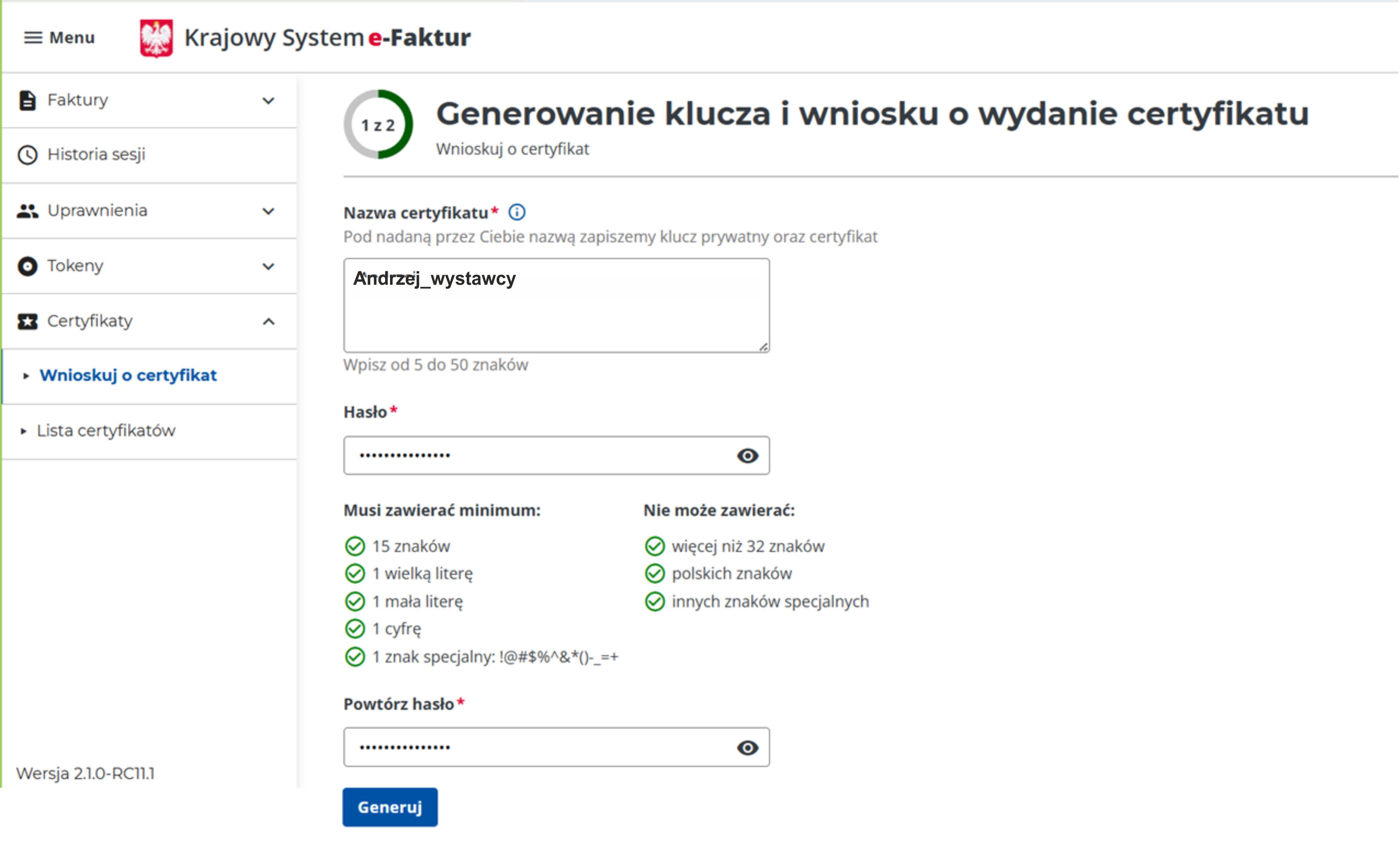
Wprowadź nazwę certyfikatu np. andrzej_wystawcy
Po kliknięciu w ‘Generuj’ zostanie wygenerowany klucz prywatny w formie pliku o nazwie np. Andrzej_wystawcy.key i automatycznie zapisze się do folderu Pobrane.
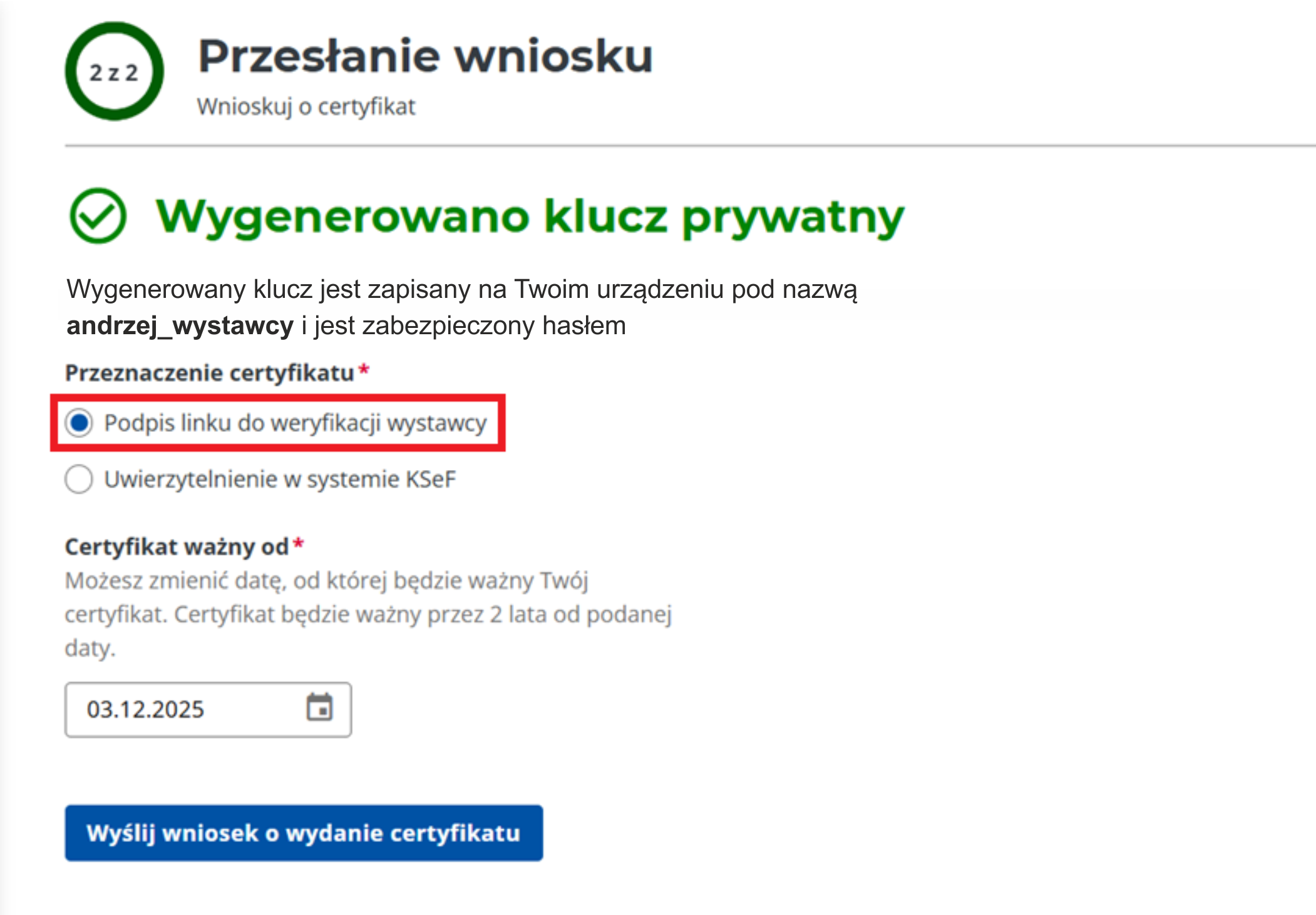
W kolejnym kroku wybierz ‘Podpis linku do weryfikacji wystawcy’ i kliknij w ‘Wyślij wniosek o wydanie certyfikatu’, który uruchamia proces wydania certyfikatu.
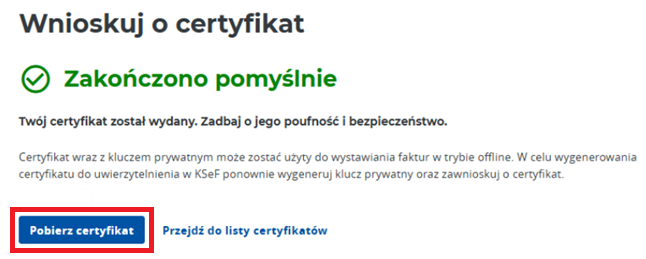
Po pomyślnym wygenerowaniu certyfikatu, kliknij w ‘Pobierz certyfikat’ i zapisz plik np. Andrzej_wystawcy.crt na dysku komputera.
- drugi: Certyfikat uwierzytelniający
Teraz zawnioskuj o drugi certyfikat. Wykonaj te same czynności opisane w powyższym podpunkcie, z tą różnicą że nadaj nową nazwę certyfikatu np. Andrzej_uwierzytelniajacy, a w poniższym oknie zaznacz opcję ‘Uwierzytelnienie w systemie KSeF’.
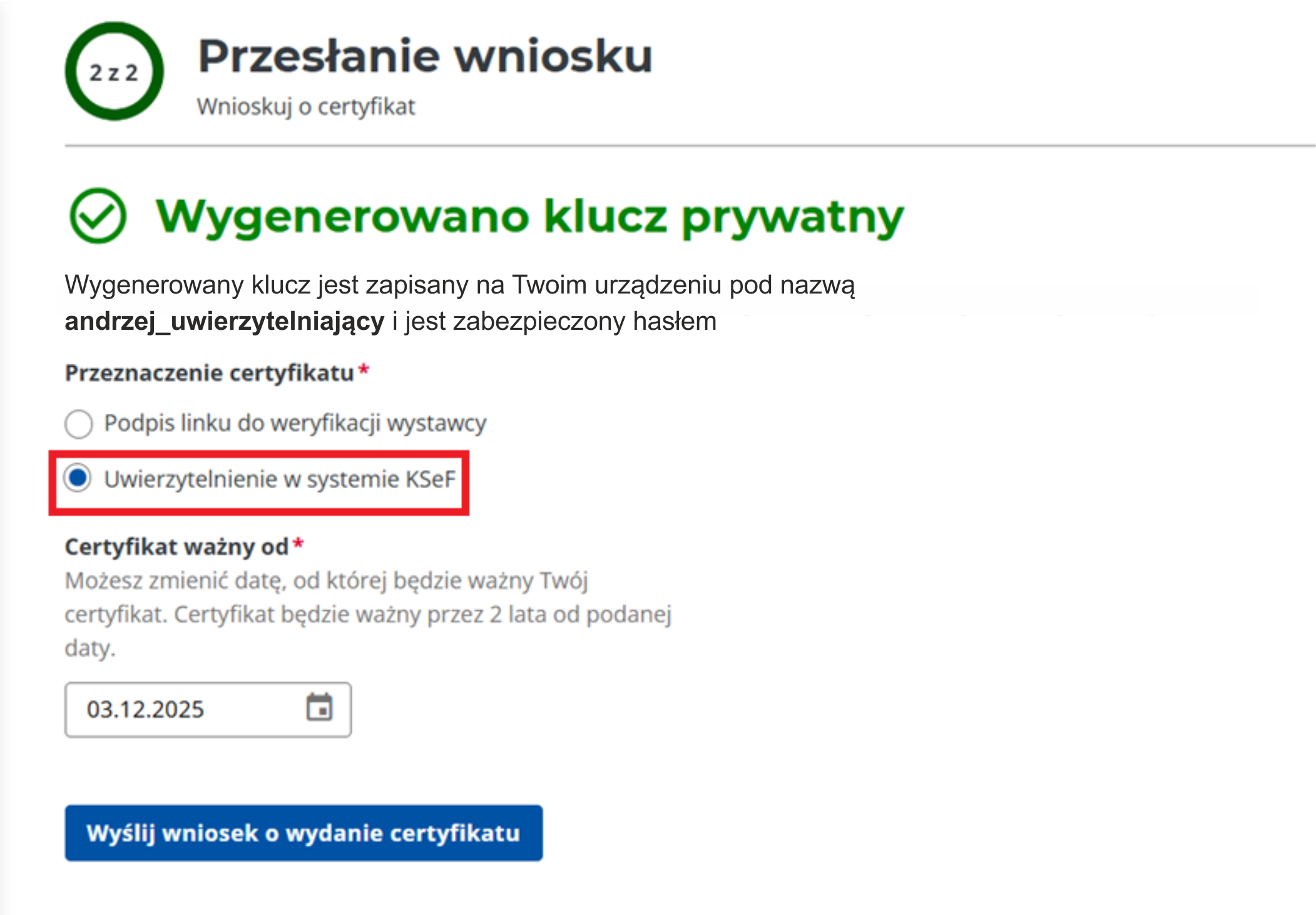
Po pomyślnym wygenerowaniu certyfikatu, kliknij w ‘Pobierz certyfikat’ i zapisz plik np. Andrzej_uwierzytelniajacy.crt na dysku komputera.
Podsumowanie:
System KSeF wygenerował cztery pliki certyfikatów, które będą potrzebne aby je wczytać do programów Biznesmen PRO. Poniżej ich nazwy zgodnie z naszym przykładem:
- andrzej_wystawcy.key
- andrzej_wystawcy.crt
- andrzej_uwierzytelniajacy.key
- andrzej_uwierzytelniajacy.crt
Pamiętaj: Certyfikat wygenerowany w środowisku przedprodukcyjnym (Demo) działa tylko w środowisku przedprodukcyjnym (Demo) i jest całkowicie niezależny od certyfikatów używanych w środowisku produkcyjnym KSeF (tym "prawdziwym").
UWAGA! W przypadku pytań dotyczących działania Aplikacji Podatnika KSeF 2.0, w tym tematów poruszonych w powyższych punktach 1 i 2, prosimy o kontakt z infolinią KSeF Ministerstwa Finansów nr tel. 22 330 03 30 (w dni robocze w godzinach od 8:00 do 18:00)
II. Działania w programach Biznesmen PRO (Fakturowanie PRO, Magazyn i Faktury PRO, Księga Przychodów i Rozchodów PRO)
1. Wczytaj certyfikaty KSeF (4 pliki) do programów z serii Biznesmen PRO - odpowiednie do wersji produkcyjnej lub jeśli chcesz przetestować KSeF odpowiednie certyfikaty do wersji przedprodukcyjnej demo.
a) Pobierz najnowszą aktualizację systemu Biznesmen PRO i zainstaluj ją.
Wymagania:
- Programy: Fakturowanie PRO lub Plus oraz Magazyn i Faktury PRO lub Plus - wersja minimum 9.4.26.10 - Aktualizuj
- Programy Księga Przychodów i Rozchodów PRO lub Plus - wersja minimum 9.4.26.12 - Aktualizuj
b) Uruchom program i otwórz okno Dane firmy (menu: Konfiguracja/Dane firmy). Sprawdź czy nr NIP jest bez myślników. Jeśli tak, usuń je (wymóg KSeF).
c) Otwórz okno Konfiguracja/Ustawienia/zakładka KSeF (menu: Konfiguracja/Ustawienia).
Naciskamy klawisz Edytuj (po prawej stronie na niebieskim tle) aby wprowadzić zmiany w tym oknie.
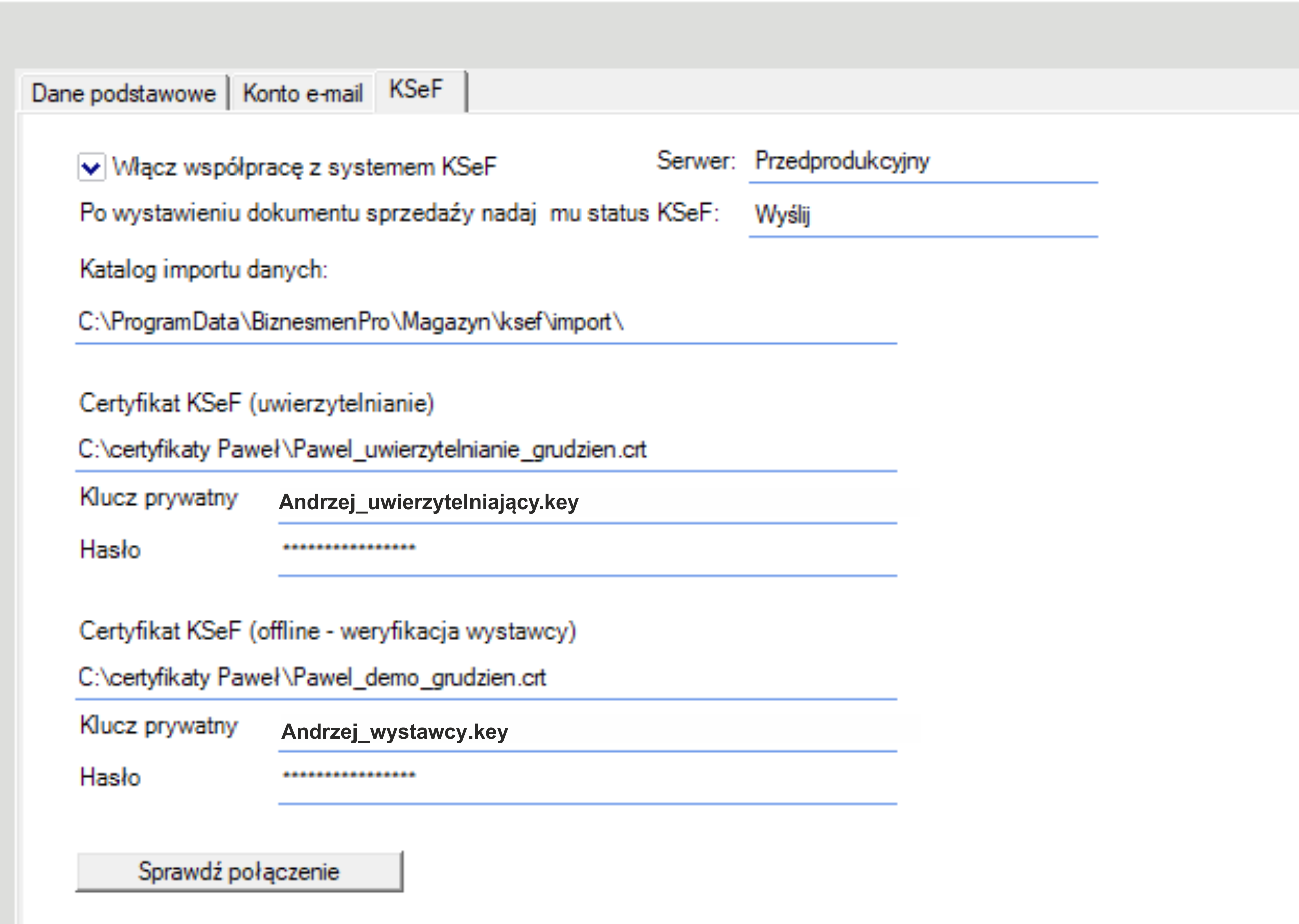
- zaznacz opcję ‘Włącz współpracę z systemem KSeF’
- wybierz Serwer: Przedprodukcyjny (do sprawdzenia działania programu) lub Produkcyjny,
- w polu ‘Po wystawieniu dokumentu sprzedaży nadaj mu status KSeF’ wybierz jeden z dostępnych statusów, który będzie domyślnie stosowany podczas wystawiania dokumentów sprzedaży:
Wyślij: po wystawieniu faktury będzie ona automatycznie wysłana do KSeF (zalecany);
Offline: stosowany w sytuacjach, gdy w chwili wystawiania faktury zaistniał problem techniczny uniemożliwiający wysłanie jej do KSeF np. brak dostępu do internetu, awaria systemu KSeF itp. W takim przypadku należy ją wydrukować i przekazać kupującemu. Wydruk będzie zawierać dwa kody QR na podstawie których, nabywca będzie mógł sprawdzić czy po usunięciu awarii zmienił się jej status w KSeF, skanując kody QR.
Nie wysyłaj: po wystawieniu faktury nie będzie ona automatycznie wysłana do KSeF. Istnieje możliwość jej wysłania do KSeF w późniejszym terminie, ale wymagałoby to zmiany statusu faktury na ‘Wyślij’ edytując ją z poziomu okna Przegląd sprzedaży.
Poza systemem: status przeznaczony dla szczególnych przypadków np. trzeba wystawić fakturę korygującą do dokumentu sprzedaży z przed lat, który nie istnieje w systemie Biznesmen PRO (np. firma nie korzystała wtedy z naszego oprogramowania)
Wyślij później: opcja umożliwia wysyłkę zbiorczą wystawionych faktur w późniejszym okresie np. na zakończenie pracy. Dodatko status pozwala na ewentualne modyfikacje / poprawki faktury przed ostateczną wysyłką do KSeF.
- w polu ‘Certyfikat KSeF (uwierzytelnienie)’ wskaż miejsce na dysku komputera, w którym zapisano plik certyfikatu uwierzytelniającego (w naszym przykładzie jest to plik o nazwie: andrzej_uwierzytelniajacy.crt)
- w polu ‘Klucz prywatny’ wskaż miejsce na dysku komputera, w którym zapisano plik klucza prywatnego do certyfikatu uwierzytelniającego (w naszym przykładzie jest to plik o nazwie: andrzej_uwierzytelniajacy.key)
- w polu ‘Hasło’ wpisz hasło, które wprowadzono podczas generowania certyfikatu uwierzytelniającego
- w polu ‘Certyfikat KSeF (offline – weryfikacja wystawcy)’ wskaż miejsce na dysku komputera, w którym zapisano plik certyfikatu weryfikacji wystawcy (w naszym przykładzie jest to plik o nazwie: andrzej_wy.crt)
- w polu ‘Klucz prywatny’ wskaż miejsce na dysku komputera, w którym zapisano plik klucza prywatnego do certyfikatu uwierzytelniającego (w naszym przykładzie jest to plik o nazwie: andrzej_uw.key)
- w polu ‘Hasło’ wpisz hasło, które wprowadzono podczas generowania certyfikatu weryfikacji wystawcy
- zapisz wprowadzone dane
- teraz możesz wykonać test połączenia oprogramowania Biznesmen PRO z systemem KSeF. W tym samym oknie, kliknij w przycisk ‘Sprawdź połączenie’, zlokalizowany w jego dolnej części.
2. Wystawianie faktur i ich wysyłka do KSeF
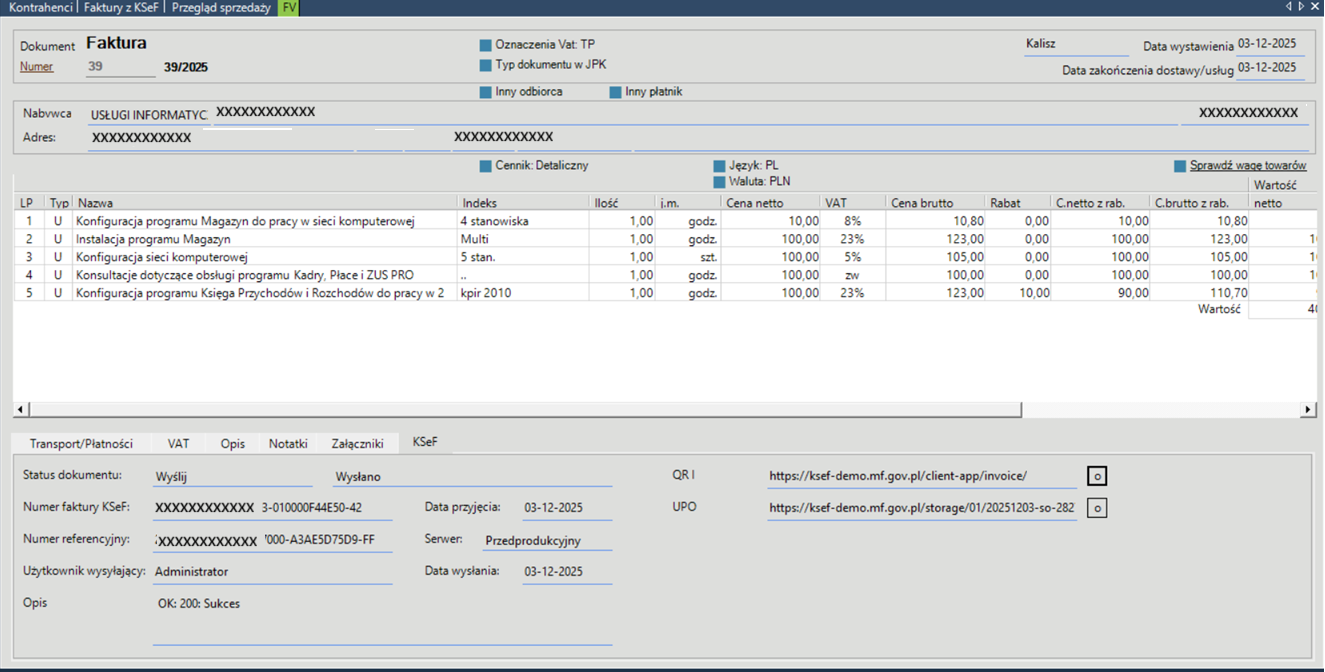
Jeśli test połączenia z KSeF zakończył się sukcesem, można wystawić fakturę, która po jej zapisaniu zostanie wysłana do KSeF (jeśli jej status ustawiono na ‘Wyślij’).
W oknie faktury dodana została zakładka ‘KSeF’, w której widnieją informacje dotyczące procesu wysyłki. Jak widać w poniższym przykładzie jest pokazany status wysyłki, nr faktury KSeF, dane użytkownika (wystawcy), daty oraz linki do stron KSeF bez konieczności logowania się w nim potwierdzające wysyłkę.
3. Zarządzanie fakturami pobranymi z KSeF
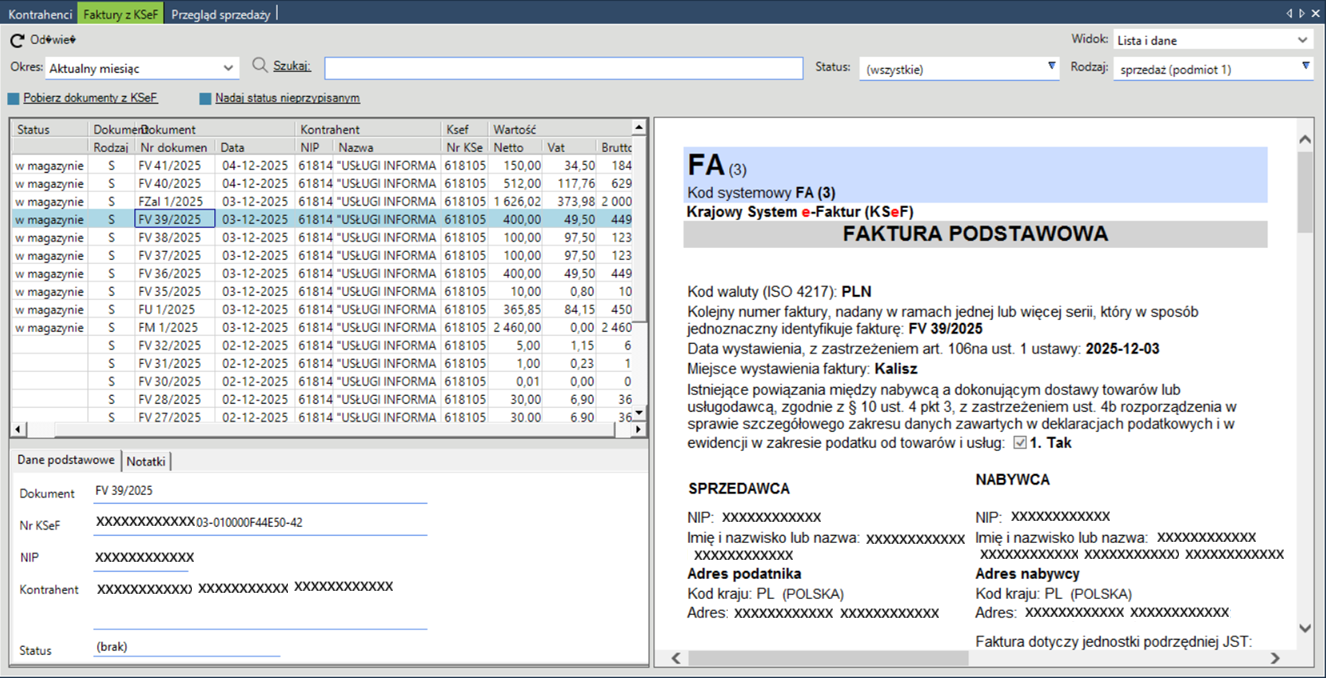
System Biznesmen PRO umożliwia automatyczne pobieranie z KSeF wysłanych wcześniej dokumentów sprzedaży oraz dokumentów zakupu/kosztowych do dedykowanego okna ‘Faktury z KSeF’, w którym będzie można nimi zarządzać np.:
a) podgląd wizualizacji pobranych dokumentów z KSeF oraz ich wydruk.
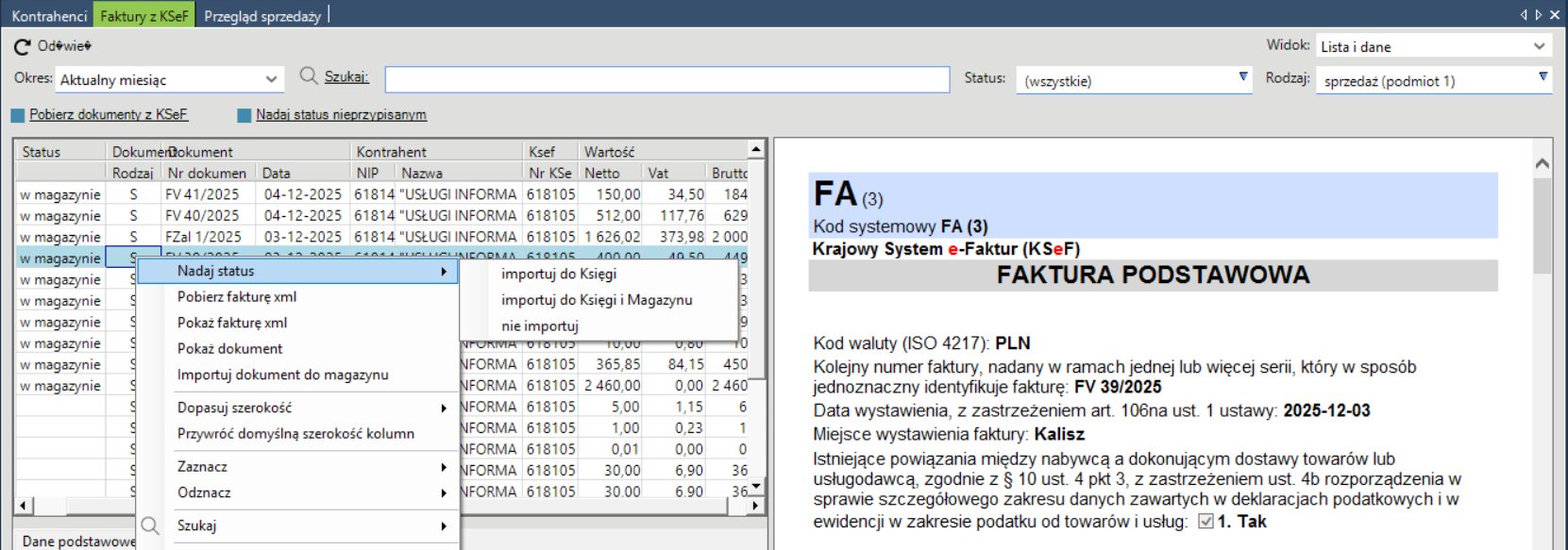
b) nadać dokumentom statusy, które z nich automatycznie mogą zostać zaksięgowane w Księdze lub utworzyć PZ w Magazynie, bądź uznać je np. za wystawione przez nieodpowiednią firmę.
c) wprowadzić własne notatki.